Domain dvb-s2.de kaufen?
Wir ziehen mit dem Projekt
dvb-s2.de um.
Sind Sie am Kauf der Domain
dvb-s2.de interessiert?
domain@kv-gmbh.de · 0541-91531010
Domain dvb-s2.de kaufen?
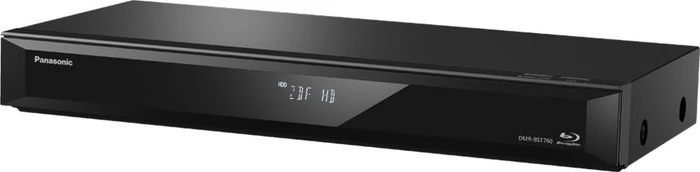
Welcher DVD-Recorder von Panasonic kann DVB-T2 HD Sender aufnehmen?
Der Panasonic DMR-BCT760EG ist ein DVD-Recorder, der DVB-T2 HD Sender aufnehmen kann. Er verfügt über einen integrierten DVB-T2 HD Tuner und ermöglicht das Aufnehmen und Abspielen von Sendungen in HD-Qualität. **
Wie muss ich meinen TV-LG-DVB-T2-Schwaiger-DTR600-HDDVD-Recorder anschließen, um damit auch aufnehmen zu können?
Um den LG-DVB-T2-Schwaiger-DTR600-HDDVD-Recorder zum Aufnehmen zu nutzen, musst du ihn mit deinem Fernseher verbinden. Verbinde das HDMI-Kabel des Recorders mit einem freien HDMI-Anschluss des Fernsehers. Schließe dann das Antennenkabel an den Antennenanschluss des Recorders an und verbinde den Recorder mit einer externen Festplatte oder einem USB-Stick, um die Aufnahmen zu speichern. **
Ähnliche Suchbegriffe für Recorder
Top-Angebote
Produkte zum Begriff Recorder:
-
HUMAX Eco II HD+ Satellitenreceiver (HDTV, Karte inklusive, DVB-S, DVB-S2, Schwarz)Entdecken Sie mit dem Humax Eco II HD+ Satellitenreceiver eine neue Dimension des Fernsehens! Dieser hochmoderne HDTV-Satellitenreceiver bietet nicht nur gestochen scharfe Bildqualität mit einer Auflösung von bis zu 1080p, sondern auch ein erstklassiges Klangerlebnis dank des Dolby Digital-Ausgangs. Der integrierte DVB-S2 Tuner ermöglicht den Empfang von TV- und Radiosendern in bester Qualität. Dank der HD+ Unterstützung und der im Lieferumfang enthaltenen HD+ Karte für 6 Monate erleben Sie Ihre Lieblingssendungen und Filme in brillanter High Definition. Vielseitige Anschlussmöglichkeiten machen den Humax Eco II HD+ besonders benutzerfreundlich. Der HDMI-Anschluss ermöglicht eine unkomplizierte Verbindung mit Ihrem Fernseher, während der Scart-Anschluss zusätzliche Flexibilität bietet. Der S/PDIF-Anschluss sorgt für eine erstklassige Audioverbindung und lässt Sie in den Genuss beeindruckenden Kinosounds kommen. Die handliche und übersichtliche Fernbedienung ermöglicht eine einfache Steuerung aller Funktionen, sodass Sie mühelos durch das vielfältige Programmangebot navigieren können. Genießen Sie höchsten Komfort und beste Unterhaltung mit dem Humax Eco II HD+ Satellitenreceiver – Ihr Tor zu einer neuen Ära des Fernsehens!107,99 €*Versand: 0,00 €Sichere Weiterleitung zum Anbieter
-
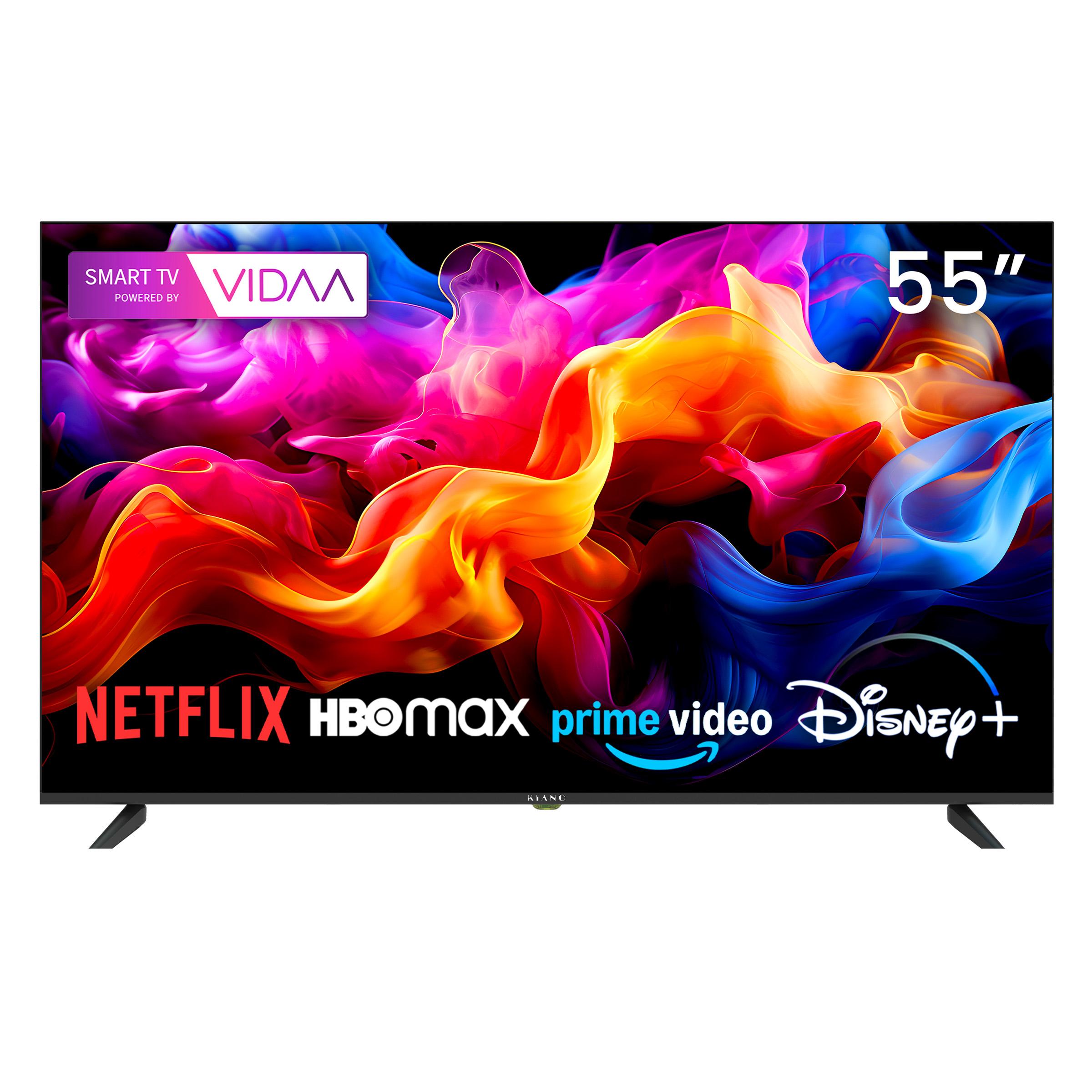
Kiano Elegance 55 Zoll (139,7 cm) Fernseher, 4K UHD, Smart TV VIDAA, DLED, WLAN, Miracast, PVR-Recorder, DVB-T2/S2Kiano Elegance 55 Zoll Smart TV - Mehr Bildschirm, mehr Erlebnis Der Kiano Elegance 55" Smart TV mit dem benutzerfreundlichen VIDAA-System verbindet beeindruckende Bildqualität, kraftvollen Sound und ein modernes, rahmenloses Design. Ob Filme, Serien, Gaming oder Live-Sport - dieser Fernseher bringt smarte Unterhaltung auf ein neues Niveau. Smart-Funktionen für modernes EntertainmentVIDAA Smart TV - intuitive Bedienung & personalisierbarer StartbildschirmZugriff auf Netflix, YouTube, Prime Video, Disney+, TVP & mehrWLAN & LAN für stabiles StreamingPVR-Aufnahmefunktion - Sendungen auf USB speichern & später genießenWebbrowser, App Store, Bildschirmspiegelung, USB-Mediaplayer Beeindruckendes 55" Bild mit D-LEDGroßes 55 Zoll (139 cm) D-LED-DisplayGleichmäßige Hintergrundbeleuchtung mit tiefem Schwarz & hohem KontrastDynamischer Kontrast & klare Farben - individuell anpassbarIdeal für helle Räume - starkes Panel mit hoher HelligkeitPerfekt für Gaming & Sportüb389,90 €*Versand: 0,00 €Sichere Weiterleitung zum Anbieter
-
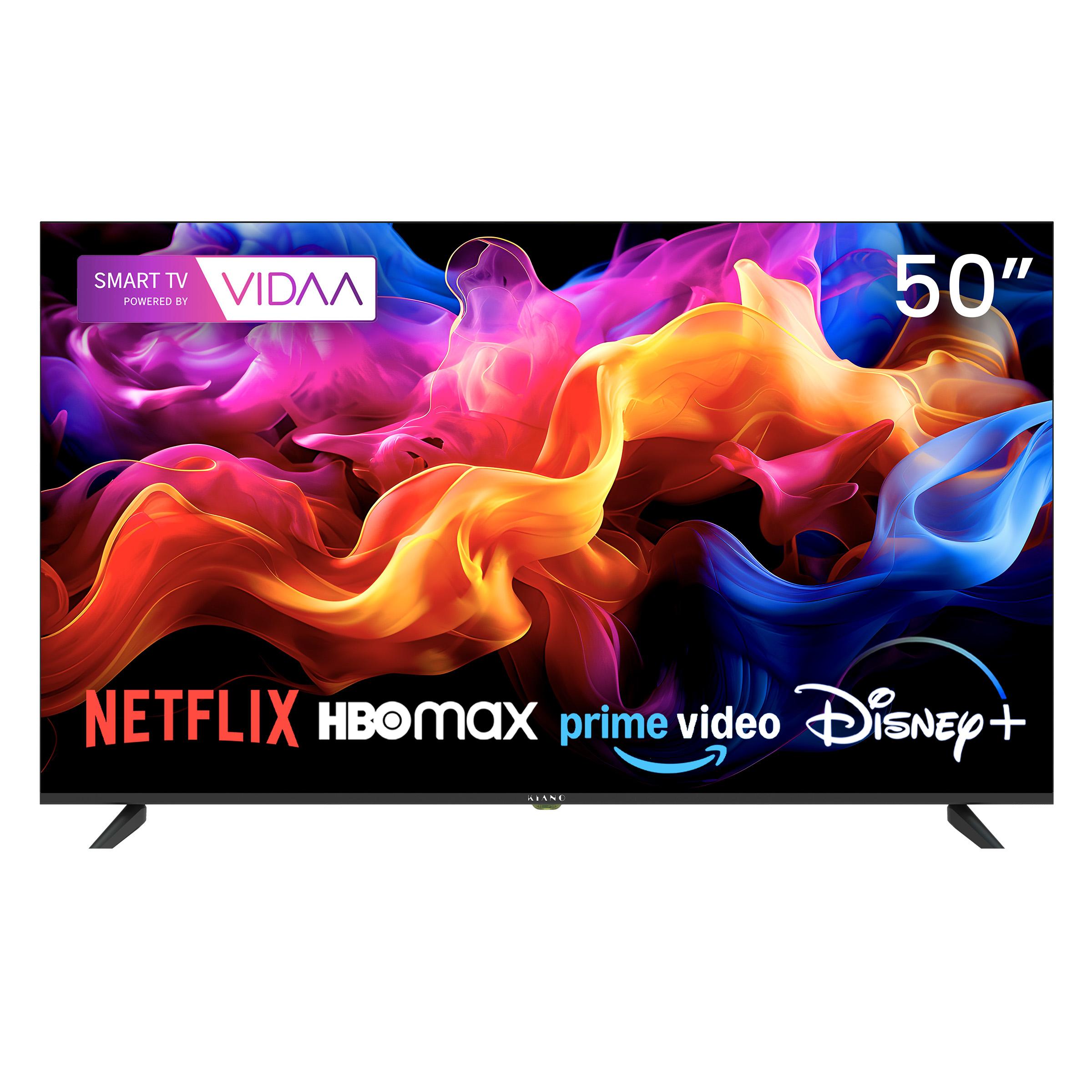
Kiano Elegance 50 Zoll (127 cm) Fernseher, 4K UHD (3840x2160), Smart TV VIDAA, DLED, WLAN, Miracast, PVR-Recorder, DVB-T2/S2Kiano Elegance 50 Zoll Smart TV - Mehr Bildschirm, mehr Erlebnis Der Kiano Elegance 50" Smart TV mit dem benutzerfreundlichen VIDAA-System verbindet beeindruckende Bildqualität, kraftvollen Sound und ein modernes, rahmenloses Design. Ob Filme, Serien, Gaming oder Live-Sport - dieser Fernseher bringt smarte Unterhaltung auf ein neues Niveau. Smart-Funktionen für modernes EntertainmentVIDAA Smart TV - intuitive Bedienung & personalisierbarer StartbildschirmZugriff auf Netflix, YouTube, Prime Video, Disney+, TVP & mehrWLAN & LAN für stabiles StreamingPVR-Aufnahmefunktion - Sendungen auf USB speichern & später genießenWebbrowser, App Store, Bildschirmspiegelung, USB-Mediaplayer Beeindruckendes 50" Bild mit D-LEDGroßes 50 Zoll (127 cm) D-LED-DisplayGleichmäßige Hintergrundbeleuchtung mit tiefem Schwarz & hohem KontrastDynamischer Kontrast & klare Farben - individuell anpassbarIdeal für helle Räume - starkes Panel mit hoher HelligkeitPerfekt für Gaming & Sportüb319,90 €*Versand: 0,00 €Sichere Weiterleitung zum Anbieter

-
Welche Option ist besser: Blu-ray-Recorder oder DVD-Recorder?
Die Wahl zwischen einem Blu-ray-Recorder und einem DVD-Recorder hängt von Ihren individuellen Bedürfnissen ab. Wenn Sie hochauflösende Inhalte genießen möchten und über einen Blu-ray-Player oder ein Blu-ray-Laufwerk verfügen, ist ein Blu-ray-Recorder die bessere Option. Wenn Sie jedoch hauptsächlich DVDs verwenden und keine Notwendigkeit für Blu-ray-Funktionen haben, kann ein DVD-Recorder eine kostengünstigere Wahl sein. **
-
Wie kann ich einen Recorder mit einem Smart TV verbinden?
Um einen Recorder mit einem Smart TV zu verbinden, benötigst du ein HDMI-Kabel. Schließe das eine Ende des Kabels an den HDMI-Ausgang des Recorders und das andere Ende an einen freien HDMI-Eingang des Smart TVs an. Stelle sicher, dass der TV auf den entsprechenden HDMI-Eingang eingestellt ist und du solltest das Bild und den Ton des Recorders auf dem TV sehen können. **
-
Wie kann ich den Medion HDD Recorder MD 83200 auf DVB-T2 umrüsten?
Der Medion HDD Recorder MD 83200 unterstützt standardmäßig kein DVB-T2. Um ihn auf DVB-T2 umzurüsten, müsstest du entweder einen externen DVB-T2 Receiver anschließen oder den Recorder durch ein neueres Modell ersetzen, das DVB-T2 unterstützt. **
-
Kann man Amazon Fire TV und Apple TV mit DVB-S2 verbinden?
Nein, weder Amazon Fire TV noch Apple TV unterstützen den direkten Anschluss an DVB-S2. Beide Geräte sind darauf ausgelegt, über das Internet auf Streaming-Inhalte zuzugreifen. Um DVB-S2-Signale zu empfangen, benötigen Sie ein separates Satellitenempfangsgerät. **
Wie verbinde ich einen VHS-Recorder mit einem TV-HDMI-Eingang?
Es ist nicht möglich, einen VHS-Recorder direkt mit einem TV-HDMI-Eingang zu verbinden, da VHS-Recorder analoge Signale ausgeben und HDMI-Eingänge nur digitale Signale akzeptieren. Um den VHS-Recorder mit einem TV zu verbinden, benötigen Sie einen Konverter, der das analoge Signal des VHS-Recorders in ein digitales Signal umwandelt und dann über HDMI an den TV überträgt. **
Wie schließe ich einen VHS-Recorder an einen Smart-TV an?
Um einen VHS-Recorder an einen Smart-TV anzuschließen, benötigst du einen HDMI-zu-Composite-Adapter. Verbinde den Composite-Ausgang des VHS-Recorders mit dem Adapter und stecke den HDMI-Stecker des Adapters in einen freien HDMI-Anschluss des Smart-TVs. Stelle sicher, dass der Smart-TV auf den entsprechenden HDMI-Eingang eingestellt ist und starte den VHS-Recorder, um das Bild auf dem Smart-TV anzuzeigen. **
Top-Angebote
Produkte zum Begriff Recorder:
-
HUMAX Eco II HD+ Satellitenreceiver (HDTV, Karte inklusive, DVB-S, DVB-S2, Schwarz)Entdecken Sie mit dem Humax Eco II HD+ Satellitenreceiver eine neue Dimension des Fernsehens! Dieser hochmoderne HDTV-Satellitenreceiver bietet nicht nur gestochen scharfe Bildqualität mit einer Auflösung von bis zu 1080p, sondern auch ein erstklassiges Klangerlebnis dank des Dolby Digital-Ausgangs. Der integrierte DVB-S2 Tuner ermöglicht den Empfang von TV- und Radiosendern in bester Qualität. Dank der HD+ Unterstützung und der im Lieferumfang enthaltenen HD+ Karte für 6 Monate erleben Sie Ihre Lieblingssendungen und Filme in brillanter High Definition. Vielseitige Anschlussmöglichkeiten machen den Humax Eco II HD+ besonders benutzerfreundlich. Der HDMI-Anschluss ermöglicht eine unkomplizierte Verbindung mit Ihrem Fernseher, während der Scart-Anschluss zusätzliche Flexibilität bietet. Der S/PDIF-Anschluss sorgt für eine erstklassige Audioverbindung und lässt Sie in den Genuss beeindruckenden Kinosounds kommen. Die handliche und übersichtliche Fernbedienung ermöglicht eine einfache Steuerung aller Funktionen, sodass Sie mühelos durch das vielfältige Programmangebot navigieren können. Genießen Sie höchsten Komfort und beste Unterhaltung mit dem Humax Eco II HD+ Satellitenreceiver – Ihr Tor zu einer neuen Ära des Fernsehens!107,99 €*Versand: 0,00 €Sichere Weiterleitung zum Anbieter
-
Kiano Elegance 55 Zoll (139,7 cm) Fernseher, 4K UHD, Smart TV VIDAA, DLED, WLAN, Miracast, PVR-Recorder, DVB-T2/S2Kiano Elegance 55 Zoll Smart TV - Mehr Bildschirm, mehr Erlebnis Der Kiano Elegance 55" Smart TV mit dem benutzerfreundlichen VIDAA-System verbindet beeindruckende Bildqualität, kraftvollen Sound und ein modernes, rahmenloses Design. Ob Filme, Serien, Gaming oder Live-Sport - dieser Fernseher bringt smarte Unterhaltung auf ein neues Niveau. Smart-Funktionen für modernes EntertainmentVIDAA Smart TV - intuitive Bedienung & personalisierbarer StartbildschirmZugriff auf Netflix, YouTube, Prime Video, Disney+, TVP & mehrWLAN & LAN für stabiles StreamingPVR-Aufnahmefunktion - Sendungen auf USB speichern & später genießenWebbrowser, App Store, Bildschirmspiegelung, USB-Mediaplayer Beeindruckendes 55" Bild mit D-LEDGroßes 55 Zoll (139 cm) D-LED-DisplayGleichmäßige Hintergrundbeleuchtung mit tiefem Schwarz & hohem KontrastDynamischer Kontrast & klare Farben - individuell anpassbarIdeal für helle Räume - starkes Panel mit hoher HelligkeitPerfekt für Gaming & Sportüb389,90 €*Versand: 0,00 €Sichere Weiterleitung zum Anbieter
-
Welcher DVD-Recorder von Panasonic kann DVB-T2 HD Sender aufnehmen?
Der Panasonic DMR-BCT760EG ist ein DVD-Recorder, der DVB-T2 HD Sender aufnehmen kann. Er verfügt über einen integrierten DVB-T2 HD Tuner und ermöglicht das Aufnehmen und Abspielen von Sendungen in HD-Qualität. **
-
Wie muss ich meinen TV-LG-DVB-T2-Schwaiger-DTR600-HDDVD-Recorder anschließen, um damit auch aufnehmen zu können?
Um den LG-DVB-T2-Schwaiger-DTR600-HDDVD-Recorder zum Aufnehmen zu nutzen, musst du ihn mit deinem Fernseher verbinden. Verbinde das HDMI-Kabel des Recorders mit einem freien HDMI-Anschluss des Fernsehers. Schließe dann das Antennenkabel an den Antennenanschluss des Recorders an und verbinde den Recorder mit einer externen Festplatte oder einem USB-Stick, um die Aufnahmen zu speichern. **
-
Welche Option ist besser: Blu-ray-Recorder oder DVD-Recorder?
Die Wahl zwischen einem Blu-ray-Recorder und einem DVD-Recorder hängt von Ihren individuellen Bedürfnissen ab. Wenn Sie hochauflösende Inhalte genießen möchten und über einen Blu-ray-Player oder ein Blu-ray-Laufwerk verfügen, ist ein Blu-ray-Recorder die bessere Option. Wenn Sie jedoch hauptsächlich DVDs verwenden und keine Notwendigkeit für Blu-ray-Funktionen haben, kann ein DVD-Recorder eine kostengünstigere Wahl sein. **
-
Wie kann ich einen Recorder mit einem Smart TV verbinden?
Um einen Recorder mit einem Smart TV zu verbinden, benötigst du ein HDMI-Kabel. Schließe das eine Ende des Kabels an den HDMI-Ausgang des Recorders und das andere Ende an einen freien HDMI-Eingang des Smart TVs an. Stelle sicher, dass der TV auf den entsprechenden HDMI-Eingang eingestellt ist und du solltest das Bild und den Ton des Recorders auf dem TV sehen können. **
Ähnliche Suchbegriffe für Recorder
-
Kiano Elegance 50 Zoll (127 cm) Fernseher, 4K UHD (3840x2160), Smart TV VIDAA, DLED, WLAN, Miracast, PVR-Recorder, DVB-T2/S2Kiano Elegance 50 Zoll Smart TV - Mehr Bildschirm, mehr Erlebnis Der Kiano Elegance 50" Smart TV mit dem benutzerfreundlichen VIDAA-System verbindet beeindruckende Bildqualität, kraftvollen Sound und ein modernes, rahmenloses Design. Ob Filme, Serien, Gaming oder Live-Sport - dieser Fernseher bringt smarte Unterhaltung auf ein neues Niveau. Smart-Funktionen für modernes EntertainmentVIDAA Smart TV - intuitive Bedienung & personalisierbarer StartbildschirmZugriff auf Netflix, YouTube, Prime Video, Disney+, TVP & mehrWLAN & LAN für stabiles StreamingPVR-Aufnahmefunktion - Sendungen auf USB speichern & später genießenWebbrowser, App Store, Bildschirmspiegelung, USB-Mediaplayer Beeindruckendes 50" Bild mit D-LEDGroßes 50 Zoll (127 cm) D-LED-DisplayGleichmäßige Hintergrundbeleuchtung mit tiefem Schwarz & hohem KontrastDynamischer Kontrast & klare Farben - individuell anpassbarIdeal für helle Räume - starkes Panel mit hoher HelligkeitPerfekt für Gaming & Sportüb319,90 €*Versand: 0,00 €Sichere Weiterleitung zum Anbieter
-
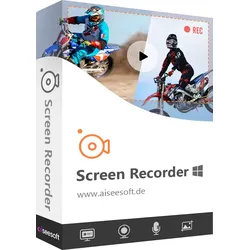
Aiseesoft Screen RecorderAiseesoft Screen Recorder Aiseesoft Screen Recorder ist das beste Programm zu Bildschirmaufnahme und ermöglicht Ihnen, alle Aktivitäten auf dem Windows- oder Mac-Rechner aufzuzeichnen. Mit diesem Bildschirm Recorder können Sie leicht Desktop als Video aufnehmen, Online-Filme und Webinar aufzeichnen, Video-Tutorials erstellen, Spiele aufzeichnen, Webcam-Stream aufnehmen, Musik aufnehmen und Screenshots machen. Einfache Bildschirmaufnahme unter Windows und Mac Egal ob Sie YouTube-Videos aufnehmen, Skype-Anrufe aufzeichnen, Schulungsvideos machen, Gameplay abspeichern, Musik aufnehmen oder Screenshots erstellen möchten, ist dieser Bildschirm Recorder die beste Wahl für Sie. Video aufnehmen Den Aufnahmebereich (Vollbild, Fensterobjekt) definieren und Videos in hoher Qualität aufnehmen. Audio aufnehmen Online-Musik, Internetradio, Audioanrufe aufnehmen, Systemsound und Mikrofon nach Ihrem Wunsch aktivieren. Screenshot machen Einen Screenshot des Computer-Bildschirms erstellen und zeichnen, um die wichtige Information leicht zu teilen.# Bildschirmvideos in hoher Qualität aufnehmen Als eine leistungsstarke Bildschirmaufnahme-Software kann Aiseesoft Screen Recorder Videos auf dem Computer in hoher Qualität aufzeichnen und abspeichern. Beispielweise können Sie Online-Videos aufnehmen, Live-Streams aufzeichnen, Lernvideos erstellen, Ihr Gameplay als Video zeigen, Webinare speichern, Skype-Anrufe und Video-Chats aufzeichnen, Webcam-Aufnahme machen u.v.m. Vor der Aufnahme können Sie entscheiden, ob das Programm das Vollbild, ein Fensterobjekt oder einen bestimmten Bereich aufnimmt. Bei der Aufnahme können Sie die Bewegungen des Mauszeigers sowie Mausklicks hervorheben, um Ihre Operation in einer Videoanleitung klar zu zeigen. Mit der fortschrittlichen Encoding-Technologie können Sie hohe Bild- und Tonqualität erhalten. Die Videoaufnahme werden in MP4, WMV, MOV, AVI, TS und F4V gespeichert, damit Sie die Videos leicht in VLC Player abspielen und mit Freunden teilen können. Streaming-Videos aufnehmen Streaming-Videos von YouTube, Vimeo, Dailymotion, Facebook, TED und anderen Videoportalen lassen sich leicht mit dem Screen Recorder aufnehmen. Spiele aufnehmen Sie können Ihren Sieg im Spiel als Video aufnehmen und mit Freunden teilen, oder Ihre Fähigkeit verbessern durch das Aufzeichnen Ihrer Konkurrenten. Webcam-Video aufnehmen Der Screen Recorder kann Webcam-Videos aufnehmen und speichern. Sie können dann Skype- oder Teamviewer-Chats jederzeit ansehen. Video-Tutorial erstellen Mit dem Bildschirmaufnahme-Programm können Sie Videoanleitungen und Lernvideos erstellen. Sparen Sie viel Zeit, wenn Sie neue Teammitglieder coachen. PC-Sound, Musik-Streams und Mikrophon-Stimme aufnehmen Aiseesoft Screen Recorder bietet Ihnen auch eine einfache Option zum Aufnehmen des Audios auf Windows und Mac. Sie können Ihre Lieblings-Musik aus Webradios, YouTube, Spotify und Co. als Audiodateien aufzeichen und abspeichern. Das Programm unterstützt viele Ausgabeormate wie MP3, M4A, AAC und WMA. PC-Sound aufnehmen : Jeder Sound Ihres Computer lässt sich in hoher Qualität aufnehmen. Online-Musik aufnehmen : Wenn Sie Musik auf YouTube, Dailymotion, Spotify, SoundCloud usw. hören, können Sie mit dem Aufnahmeprogramm die Musik direk aufzeichnen und abspeichern. Mikrofon-Stimme aufnehmen : Nehmen Sie die Stimme über Mikrofon auf, um in dem Video zu erklären, einen Film neu zu vertonen oder einen Videochat aufzuzeichnen. Schnell und einfach Screenshots erstellen Das Erstellen von Screenshots ist eine einfache und nützliche Methode, um wichtige Informationen schnell zu speichern. Sie können es jeden Tag brauchen. Aiseesoft Screen Recorder ist auch eine einfache Screenshot-App, und kann alles auf dem Computer-Bildschirm erfassen und als Bild speichern. Sie können schnell den Bereich für den Screenshot wählen und dann Ihre persönlichen Beschriftungen wie Rechteck, Pfeil, Linie und Text ins Bild hinzufügen. Die aufgenommenen Screenshots lassen sich in verschiedenen Formaten wie PNG, JPEG, BMP, GIF, TIFF abspeichern. Praktische Funktionen für Bildschirmaufnahme und Screenshot Aiseesoft Screen Recorder ist eine funktionsfähige Software zur Video-/Audioaufnahme und Screenshot. In wenigen Klicks können Sie alles auf dem Computer als Video, Audio oder Bild aufzeichnen. Drüber hinaus bietet Ihnen die Software weitere nützliche Funktionen, um die Bedienungen zu vereinfachen. Videos bearbeiten Bei der Videoaufnahme können Sie Pfeil, Text, Linie, Rechteck, Ellipse und vieles mehr ins Video hinzufügen. Zeichnen im Screenshot In dem erstellten Screenshot können Sie direkt zeichnen und wichtige Inhalte hervorheben. Mehr Einstellungen Die Hotkeys, das Ausgabeformat und weitere Optionen können Sie schnell in Einstellungen ändern. Mehr von dem Screen Recorder entdecken Mit dem Bildschirm Recorder können Sie entscheiden, ob der Systemsound und die Mikrofon-Stimme gleichzeitig bei der Aufnahme aufgezeichnet werden. Die Videos über Webcam lassen sich auch in ...29,95 €*Versand: 0,00 €Sichere Weiterleitung zum Anbieter
-
Gilisoft Screen RecorderGilisoft Screen Recorder - Das beste Bildschirmaufnahmeprogramm für Windows Gilisoft Screen Recorder ist eine leistungsstarke Bildschirmaufzeichnungssoftware für Windows, die alles aufzeichnet, was Sie auf dem Bildschirm sehen und hören/sagen, und Ihnen hilft, Webcam-Videos mit virtuellem Hintergrund aufzunehmen und diese in Echtzeit als komprimierte Videodateien zu speichern. Die von der Software aufgezeichneten Videos enthalten nicht die Benutzeroberfläche der verwendeten Software. Neben der Aufnahme auf einem einzelnen Monitor können Sie auch die Bildschirmaktivitäten auf mehreren Monitoren gleichzeitig erfassen. Mit dieser Software können Sie Webinare, Spiele und Skype-Videos in HD aufzeichnen und vieles mehr schnell und unkompliziert aufnehmen. Die intuitive und benutzerfreundliche Software bietet eine komplette Suite von Werkzeugen und Optionen für professionelle Bildschirmaufnahmen. Exklusive Funktionen von Gilisoft Screen Recorder Bildschirm und Webcam aufnehmen: Nehmen Sie den gesamten Bildschirm (unterstützt mehrere Monitore), ein einzelnes Fenster oder einen ausgewählten Bereich des Bildschirms auf. Sie können auch Videos von der Webcam (mit Unterstützung für virtuellen Hintergrund) oder gleichzeitig Bildschirm und Webcam aufzeichnen. Hochwertige Aufnahmen erzielen: Erstellen Sie professionelle Video-Tutorials und Screencasts mit hoher Audio- und Videoqualität. Mikrofon und Computer aufnehmen: Zeichnen Sie Videos mit Computergeräuschen, Mikrofon oder beidem gleichzeitig auf. Beim Aufnehmen zoomen: Vergrößern und verkleinern Sie den Aufnahmebereich und vergrößern Sie den Cursorbereich während der Aufnahme (maximal 4-fach). H264 GPU-Beschleunigungscodierung: Optimieren Sie die Aufnahmeleistung mit einem hardwarebeschleunigten H.264/HEVC-Encoder für schnelle Aufnahmen mit hoher Kompressionsrate und exzellenter Qualität. Beliebte Video-Ausgabeformate: Wählen Sie aus einer Vielzahl von HD-Videoformaten wie MP4, AVI, WMV, FLV, H264 und mehr. Auf Video zeichnen/Logo hinzufügen: Platzieren Sie Ihr eigenes Logo auf dem Video, um den Urheber zu zeigen. Zeichnen Sie während der Aufnahme auf das Video und fügen Sie wichtige Zeichnungen zu Ihren Tutorials hinzu. Schnappschüsse erfassen: Machen Sie hochwertige Desktop-Screenshots und speichern Sie diese als PNG-, JPG- oder BMP-Dateien, unabhängig davon, ob Sie die Videoaufnahme gestartet haben oder nicht. Aufnahmezeitplan: Legen Sie die Zeit für den Beginn einer Aufnahme fest und definieren Sie Bedingungen (z.B. Zeit, Dateigröße, Aufnahmedauer) für das automatische Beenden der Aufnahme. Nutzen Sie die erweiterte zeitgesteuerte Aufnahme, um Aufnahmen für eine Website oder jede andere Anwendung auf Ihrem Desktop zu planen. Countdown-Aufnahme & Auto-Stop-Aufnahme: Die Countdown-Aufnahme hilft Ihnen, sich auf die Aufnahme vorzubereiten und bestätigt den erfolgreichen Start. Die Auto-Stop-Aufnahme ermöglicht es Ihnen, Aufnahmen automatisch zu beenden, ohne manuell eingreifen zu müssen. Hotkeys: Verwenden Sie anpassbare Hotkeys, um die Aufnahme zu starten, zu pausieren, zu stoppen, Screenshots zu erfassen und andere Funktionen zu nutzen. Cursor- und Klick-Effekte: Betten Sie den Mauszeiger in die Aufnahme ein und fügen Sie Maus-Klickgeräusche und -effekte hinzu. Warum Gilisoft Screen Recorder? Gilisoft Screen Recorder bietet eine umfassende Lösung für alle Ihre Bildschirmaufzeichnungsanforderungen. Mit seiner benutzerfreundlichen Oberfläche und leistungsstarken Funktionen ist er ideal für die Erstellung von Tutorials, die Aufzeichnung von Spielen, Präsentationen und mehr. Egal, ob Sie Anfänger oder Profi sind, Gilisoft Screen Recorder bietet Ihnen die Werkzeuge, die Sie benötigen, um hochwertige Aufnahmen zu erstellen. Gilisoft Screen Recorder ist das ultimative Werkzeug für die Bildschirmaufnahme. Mit seinen vielfältigen Funktionen und der hohen Benutzerfreundlichkeit ermöglicht es Ihnen, professionelle Aufnahmen mühelos zu erstellen. Laden Sie Gilisoft Screen Recorder noch heute herunter und erleben Sie die beste Bildschirmaufzeichnungssoftware auf dem Markt! Systemanforderungen Windows 2000/XP/7/10/11 (32 bits &64 bits) macOS Android23,95 €*Versand: 0,00 €Sichere Weiterleitung zum Anbieter
-
Wie kann ich den Medion HDD Recorder MD 83200 auf DVB-T2 umrüsten?
Der Medion HDD Recorder MD 83200 unterstützt standardmäßig kein DVB-T2. Um ihn auf DVB-T2 umzurüsten, müsstest du entweder einen externen DVB-T2 Receiver anschließen oder den Recorder durch ein neueres Modell ersetzen, das DVB-T2 unterstützt. **
-
Kann man Amazon Fire TV und Apple TV mit DVB-S2 verbinden?
Nein, weder Amazon Fire TV noch Apple TV unterstützen den direkten Anschluss an DVB-S2. Beide Geräte sind darauf ausgelegt, über das Internet auf Streaming-Inhalte zuzugreifen. Um DVB-S2-Signale zu empfangen, benötigen Sie ein separates Satellitenempfangsgerät. **
-
Wie verbinde ich einen VHS-Recorder mit einem TV-HDMI-Eingang?
Es ist nicht möglich, einen VHS-Recorder direkt mit einem TV-HDMI-Eingang zu verbinden, da VHS-Recorder analoge Signale ausgeben und HDMI-Eingänge nur digitale Signale akzeptieren. Um den VHS-Recorder mit einem TV zu verbinden, benötigen Sie einen Konverter, der das analoge Signal des VHS-Recorders in ein digitales Signal umwandelt und dann über HDMI an den TV überträgt. **
-
Wie schließe ich einen VHS-Recorder an einen Smart-TV an?
Um einen VHS-Recorder an einen Smart-TV anzuschließen, benötigst du einen HDMI-zu-Composite-Adapter. Verbinde den Composite-Ausgang des VHS-Recorders mit dem Adapter und stecke den HDMI-Stecker des Adapters in einen freien HDMI-Anschluss des Smart-TVs. Stelle sicher, dass der Smart-TV auf den entsprechenden HDMI-Eingang eingestellt ist und starte den VHS-Recorder, um das Bild auf dem Smart-TV anzuzeigen. **
* Alle Preise verstehen sich inklusive der gesetzlichen Mehrwertsteuer und ggf. zuzüglich Versandkosten. Die Angebotsinformationen basieren auf den Angaben des jeweiligen Shops und werden über automatisierte Prozesse aktualisiert. Eine Aktualisierung in Echtzeit findet nicht statt, so dass es im Einzelfall zu Abweichungen kommen kann. ** Hinweis: Teile dieses Inhalts wurden von KI erstellt.